Pagamentos: cobrar o paciente por link
Crie uma cobrança, envie o link de pagamento por Pix, boleto ou cartão e acompanhe o que foi pago.
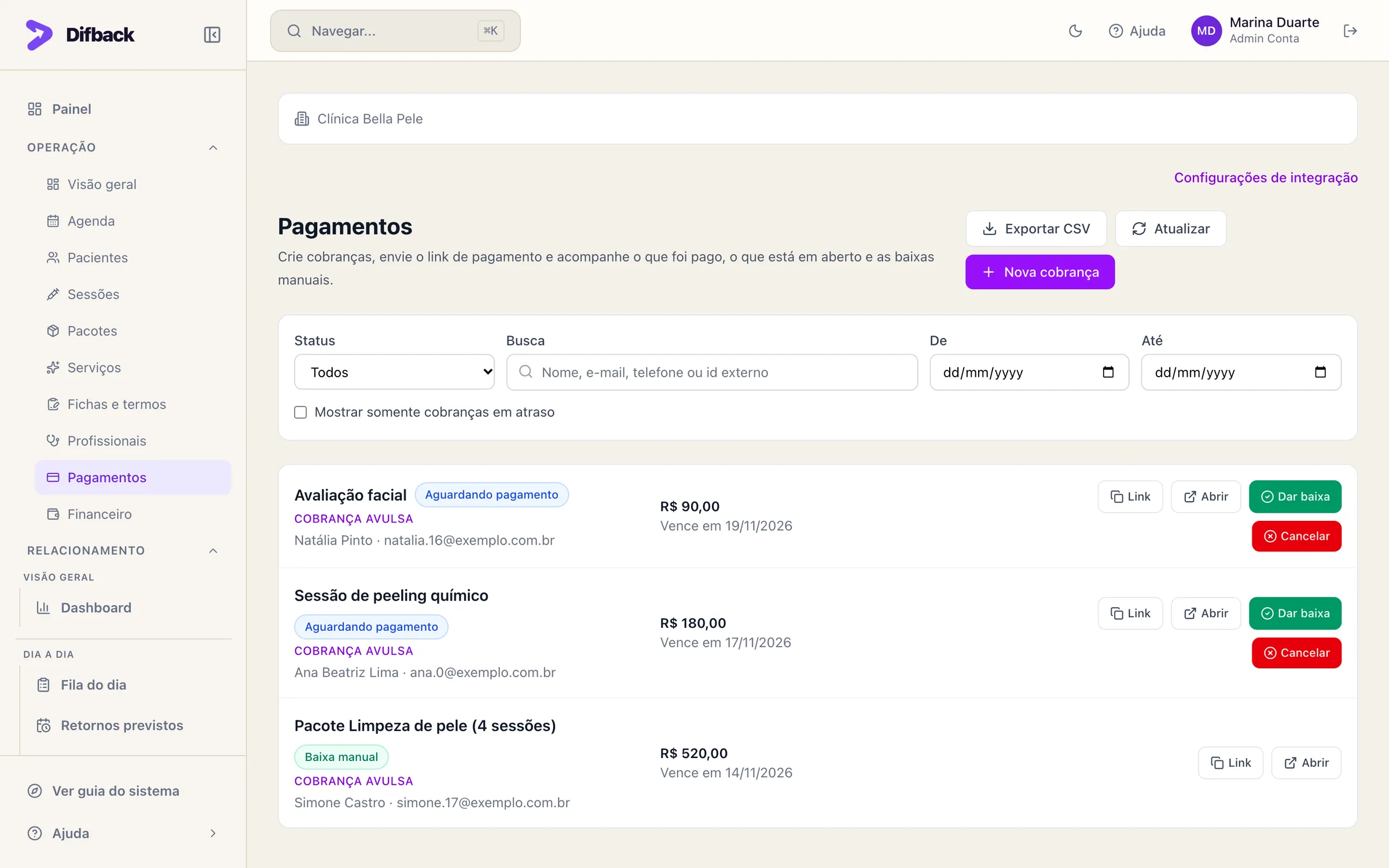
Em Pagamentos você cria uma cobrança para um paciente e envia um link. Ele abre o link no celular, paga e você acompanha a situação de cada cobrança em uma lista só.
Antes de começar: escolher como a clínica recebe
A cobrança só gera link de pagamento depois que a clínica configura o recebimento. Isso é feito uma vez.
- 1Em Pagamentos, clique em Configurações de integração e depois em Editar.
- 2Escolha o Provedor: PIX Manual ou Asaas.
- 3Preencha os campos do provedor escolhido (veja a tabela abaixo) e clique em Salvar.
| Provedor | Como funciona | O que informar |
|---|---|---|
| PIX Manual | O Difback gera o QR Code e o Pix copia e cola com o valor de cada cobrança. O dinheiro cai direto na conta da clínica e você dá a baixa à mão. | Chave PIX e Cidade do recebedor. |
| Asaas | Aceita Pix, boleto e cartão pela sua conta no Asaas. | Ambiente, Asaas API Key e Token do webhook. O Guia Asaas, na própria tela, mostra onde pegar cada um. |
Dica: No PIX Manual, ligue Obrigar dono do cartão a enviar confirmação por WhatsApp se quiser que o paciente avise a clínica depois de pagar. Informe o número em WhatsApp que receberá a confirmação.
Criar uma cobrança
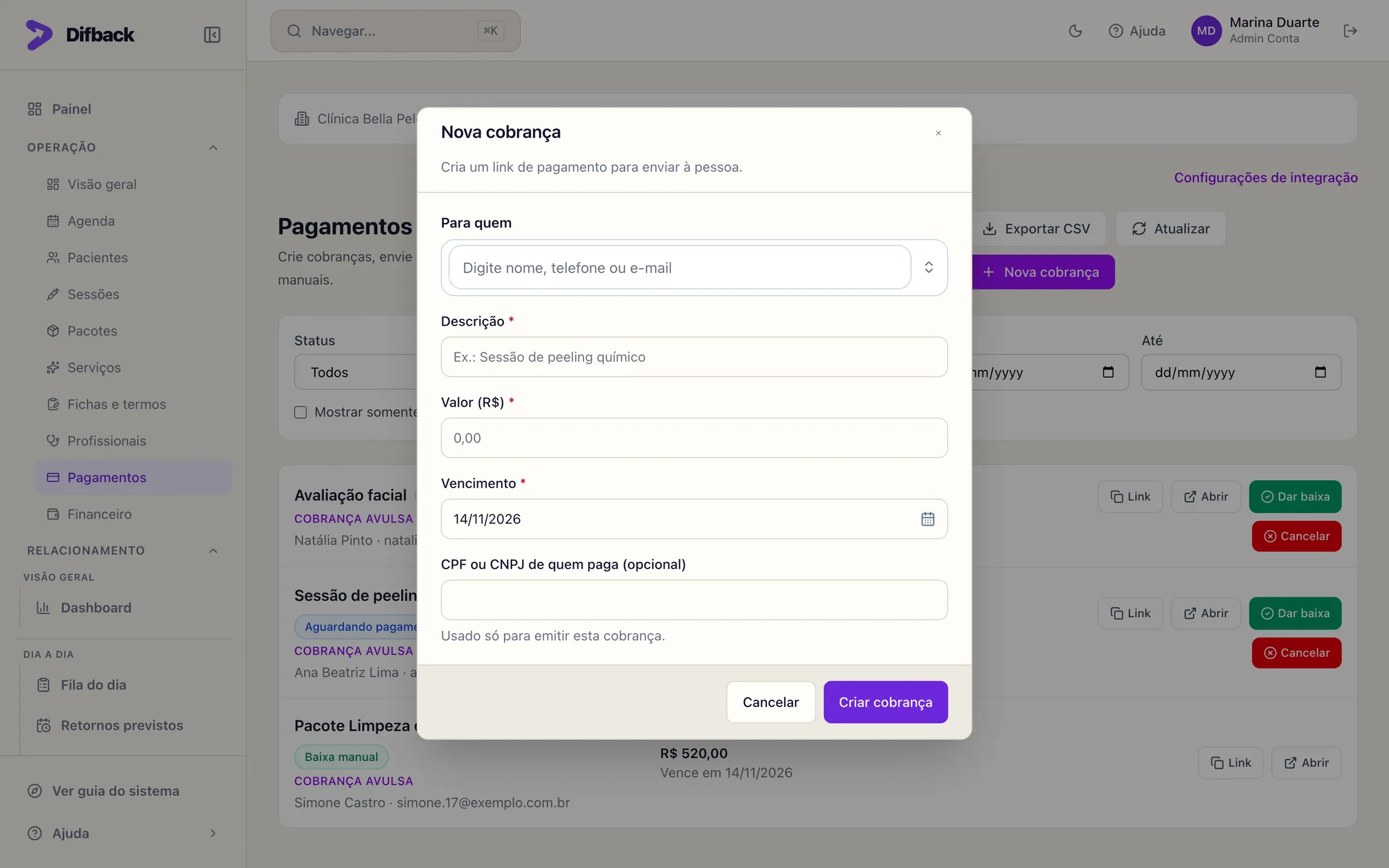
- 1Clique em Nova cobrança.
- 2Em Para quem, digite o nome, o telefone ou o e-mail do paciente e escolha na lista.
- 3Preencha a Descrição (ela aparece para o paciente), o Valor e o Vencimento.
- 4Informe o CPF ou CNPJ de quem paga. Com o Asaas ele é obrigatório; com o PIX Manual é opcional.
- 5Clique em Criar cobrança. Ela entra na lista como Aguardando pagamento.
- 6Na linha da cobrança, clique em Link para copiar o endereço e envie ao paciente pelo canal que preferir.
Importante: O paciente precisa estar cadastrado em Pacientes. O CPF informado fica guardado na cobrança e no provedor de pagamento; ele não é gravado na ficha do paciente.
O que o paciente vê
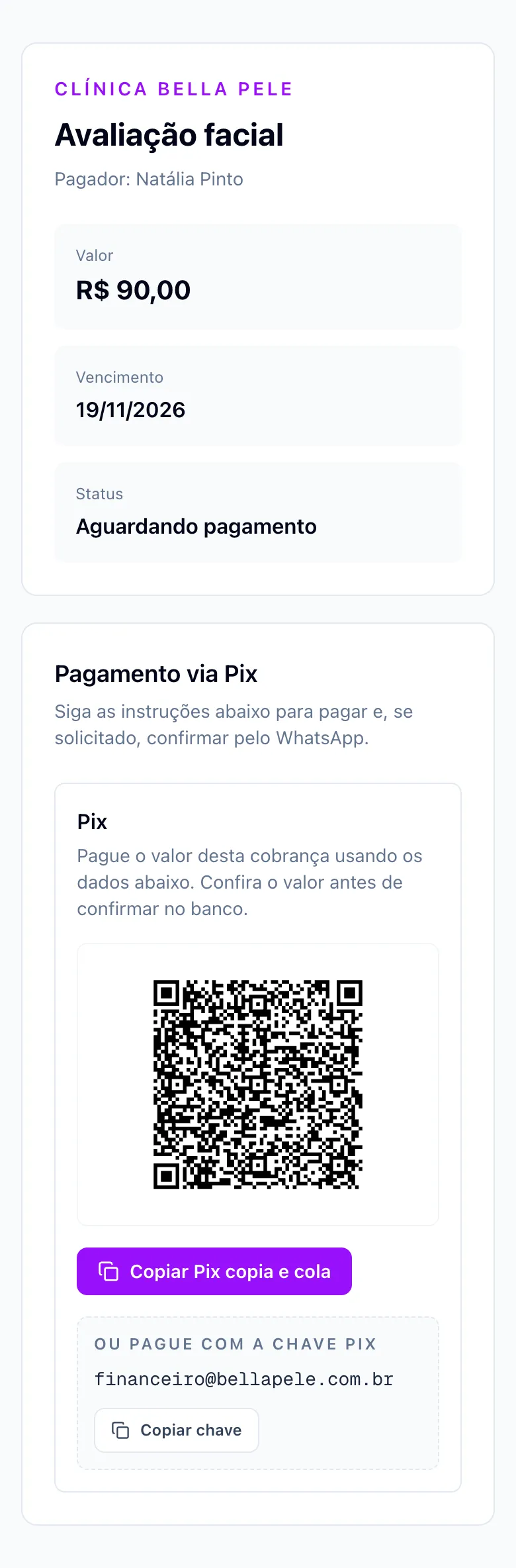
O link abre uma página com o nome da clínica, a descrição, o valor e o vencimento. No Pix, o paciente lê o QR Code ou toca em Copiar Pix copia e cola. Não precisa de login nem de aplicativo.
Importante: Quem tem o cartão da clínica instalado no celular também recebe um aviso da cobrança no cartão. Para desligar, desmarque Notificar no cartão quando a cobrança estiver pagável nas configurações de integração.
Acompanhar e dar baixa
| Situação | O que significa |
|---|---|
| Aguardando pagamento | O link está valendo e ainda não foi pago. |
| Vencida | Passou do vencimento sem pagamento. |
| Paga | O Asaas confirmou o pagamento. |
| Baixa manual | Você registrou o recebimento à mão. |
| Cancelada | A cobrança foi cancelada e o link deixou de valer. |
| Configuração pendente | A cobrança foi salva antes de a clínica configurar o recebimento. Configure e clique em Enviar. |
| Falha | O provedor recusou a cobrança. Corrija o que ele apontou e clique em Enviar. |
- Link — copia o endereço da página de pagamento.
- Abrir — abre a página de pagamento como o paciente vê.
- Dar baixa — registra um pagamento recebido. A justificativa é obrigatória, por exemplo "Pix confirmado no banco".
- Cancelar — cancela uma cobrança em aberto.
- Exportar CSV — baixa a lista com os filtros aplicados.
Atenção: No PIX Manual o Difback não enxerga a sua conta bancária. Confira o recebimento no banco e clique em Dar baixa. Sem a baixa, a cobrança continua como Aguardando pagamento.
As cobranças também aparecem no Caixa: as em aberto somam em A receber e as pagas em Recebido.
A cobrança é criada sozinha quando registro uma sessão ou vendo um pacote?
Não. Cada cobrança é criada em Nova cobrança.
Dá para parcelar ou repetir a cobrança todo mês?
Não. Cada cobrança tem um valor e um vencimento. Para parcelar, crie uma cobrança para cada parcela.
Errei o valor. Como corrijo?
Cancele a cobrança e crie outra com o valor certo.