
Fichas e termos: anamnese e consentimento assinado
Crie modelos de anamnese e de termo de consentimento, aplique ao paciente e colete a assinatura por link.
Em Fichas e termos a clínica guarda dois tipos de documento: a ficha de anamnese, uma lista de perguntas sobre o paciente, e o termo de consentimento, um texto que o paciente lê e assina. Você monta os modelos uma vez e aplica a cada paciente. A assinatura é feita por um link, que o paciente abre no próprio celular ou no aparelho da clínica.
Criar os modelos
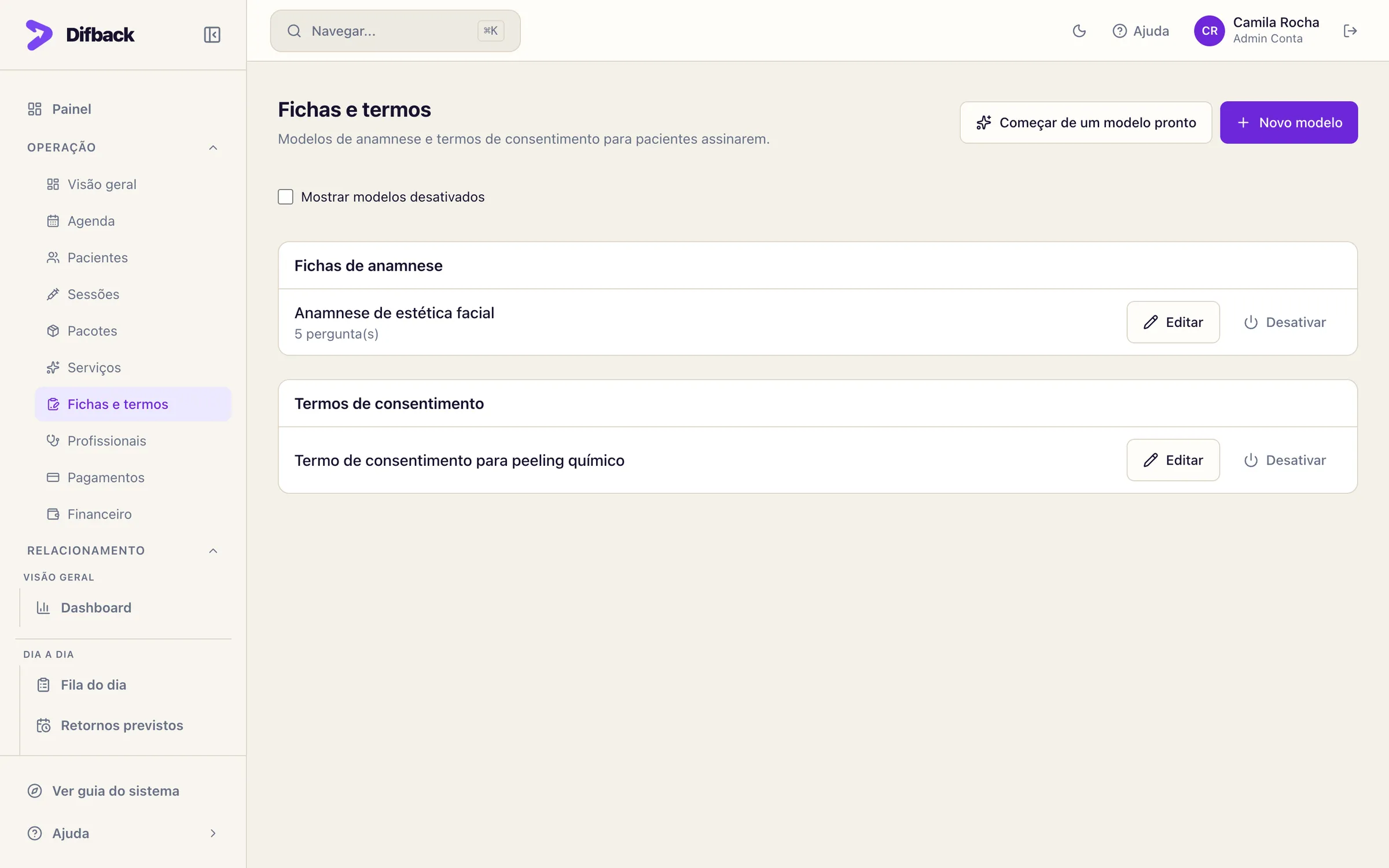
- 1No menu, vá em Operação → Fichas e termos.
- 2Clique em Começar de um modelo pronto para partir de um exemplo, ou em Novo modelo e escolha Ficha de anamnese ou Termo de consentimento.
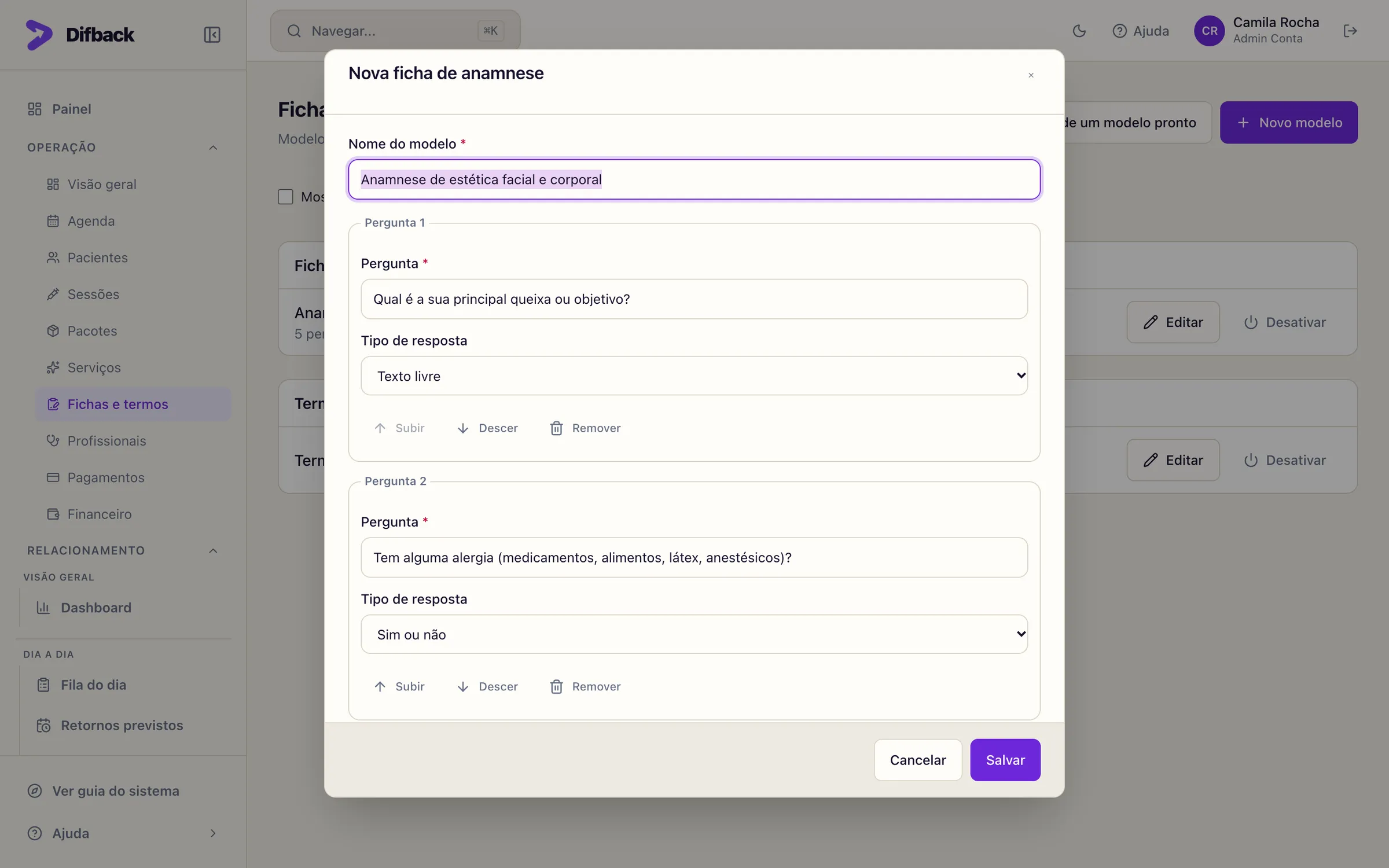
- 3Na anamnese, escreva cada pergunta e escolha o Tipo de resposta: Texto livre, Sim ou não ou Múltipla escolha. Use Subir, Descer e Remover para organizar.
- 4No termo, escreva o texto. Onde colocar {{paciente}}, {{clinica}} e {{data}}, entram o nome do paciente, o nome da clínica e a data do dia em que a ficha for criada.
- 5Clique em Salvar. Depois, use Editar para ajustar ou Desativar para tirar o modelo de uso.
Atenção: Os modelos prontos são exemplos. Revise o texto com o responsável técnico ou jurídico da clínica antes de usar.
Importante: Só gestores criam e editam modelos. Mudar um modelo não altera as fichas que já foram criadas a partir dele.
Aplicar a um paciente
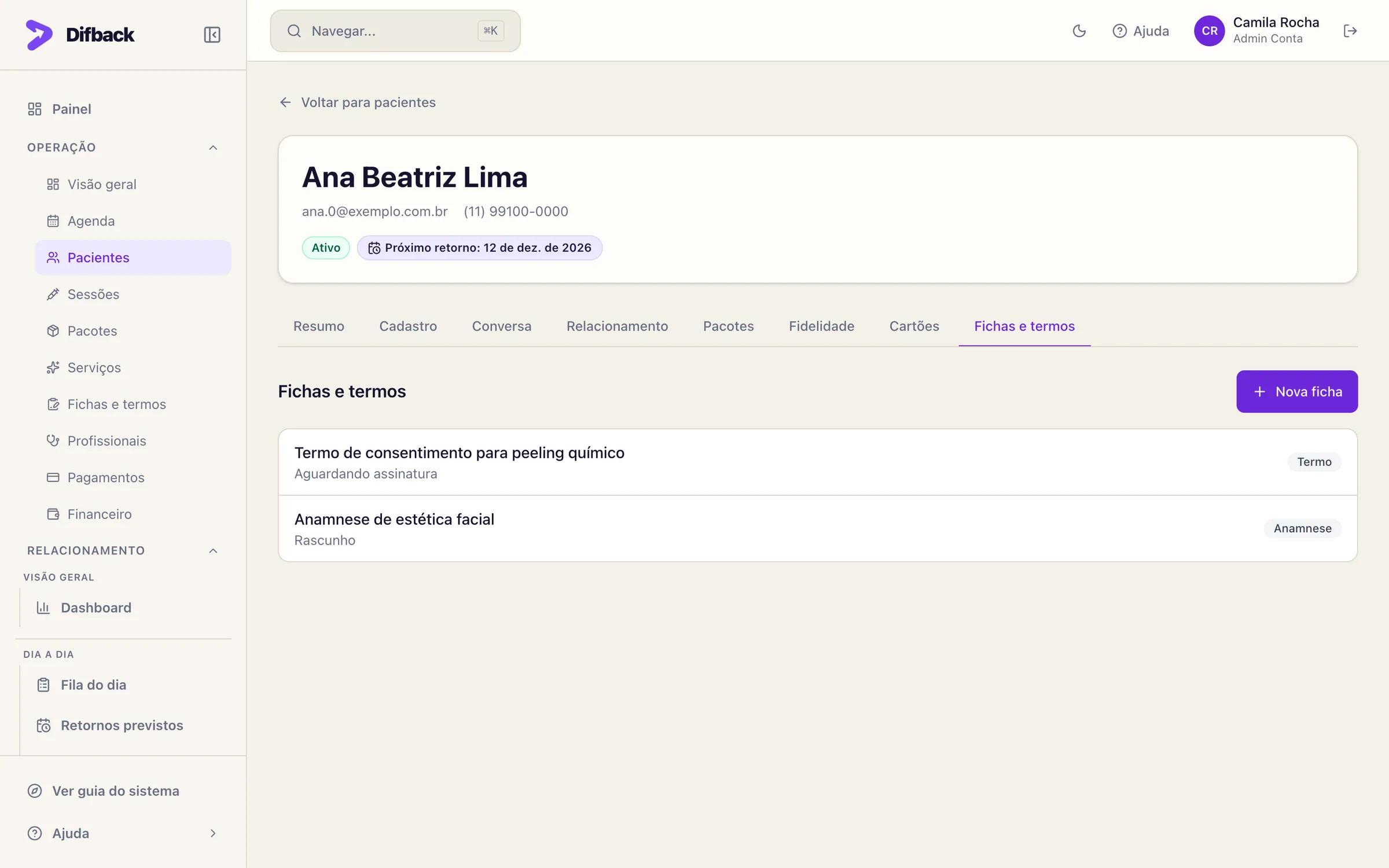
- 1Abra o paciente em Operação → Pacientes e vá à aba Fichas e termos.
- 2Clique em Nova ficha e escolha o modelo.
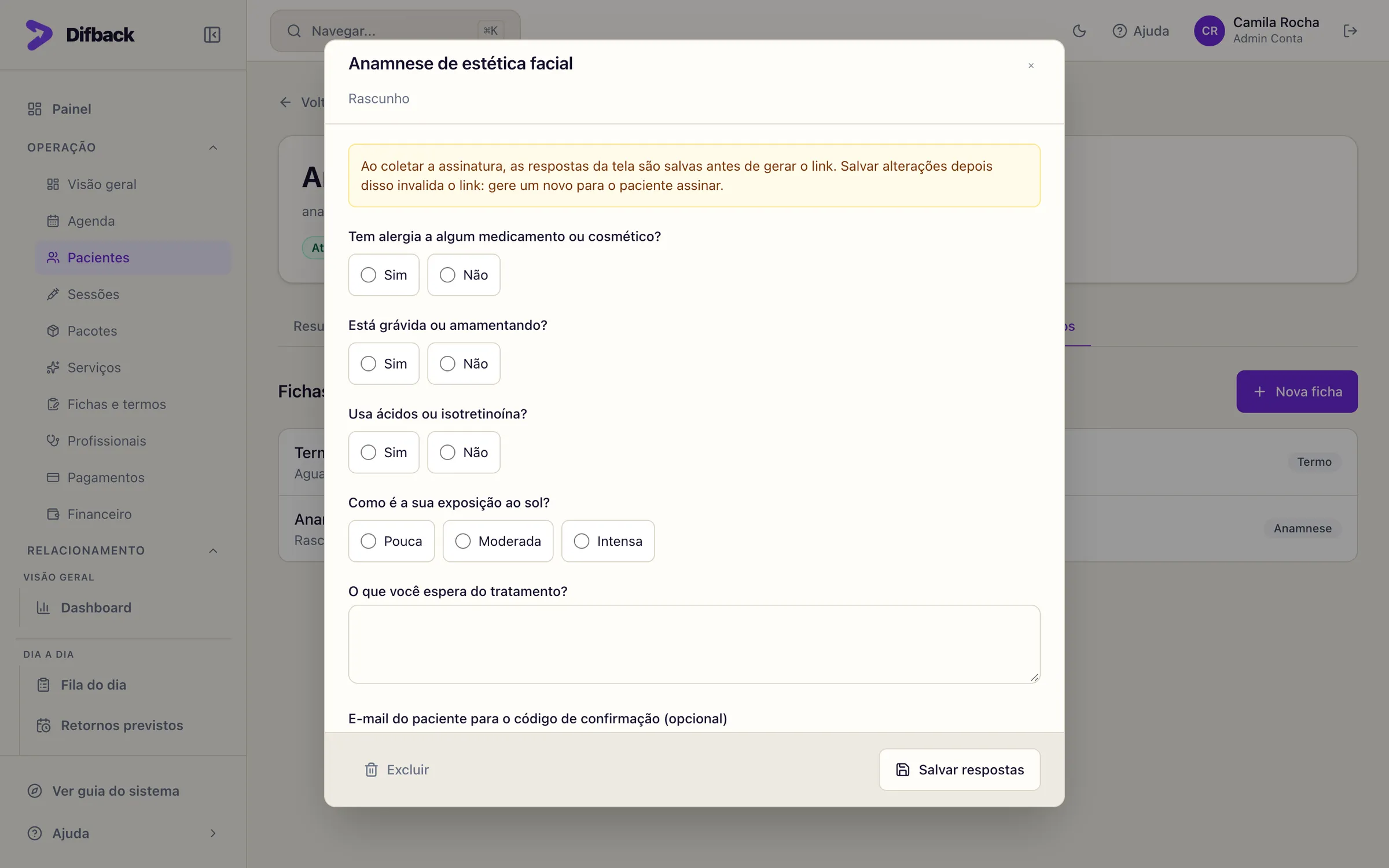
- 3Se for uma anamnese, preencha as respostas com o paciente e clique em Salvar respostas.
Cada ficha mostra a situação: Rascunho, Aguardando assinatura ou Assinado em com a data. Fichas de anamnese têm dados de saúde: só gestores e profissionais conseguem abrir.
Coletar a assinatura
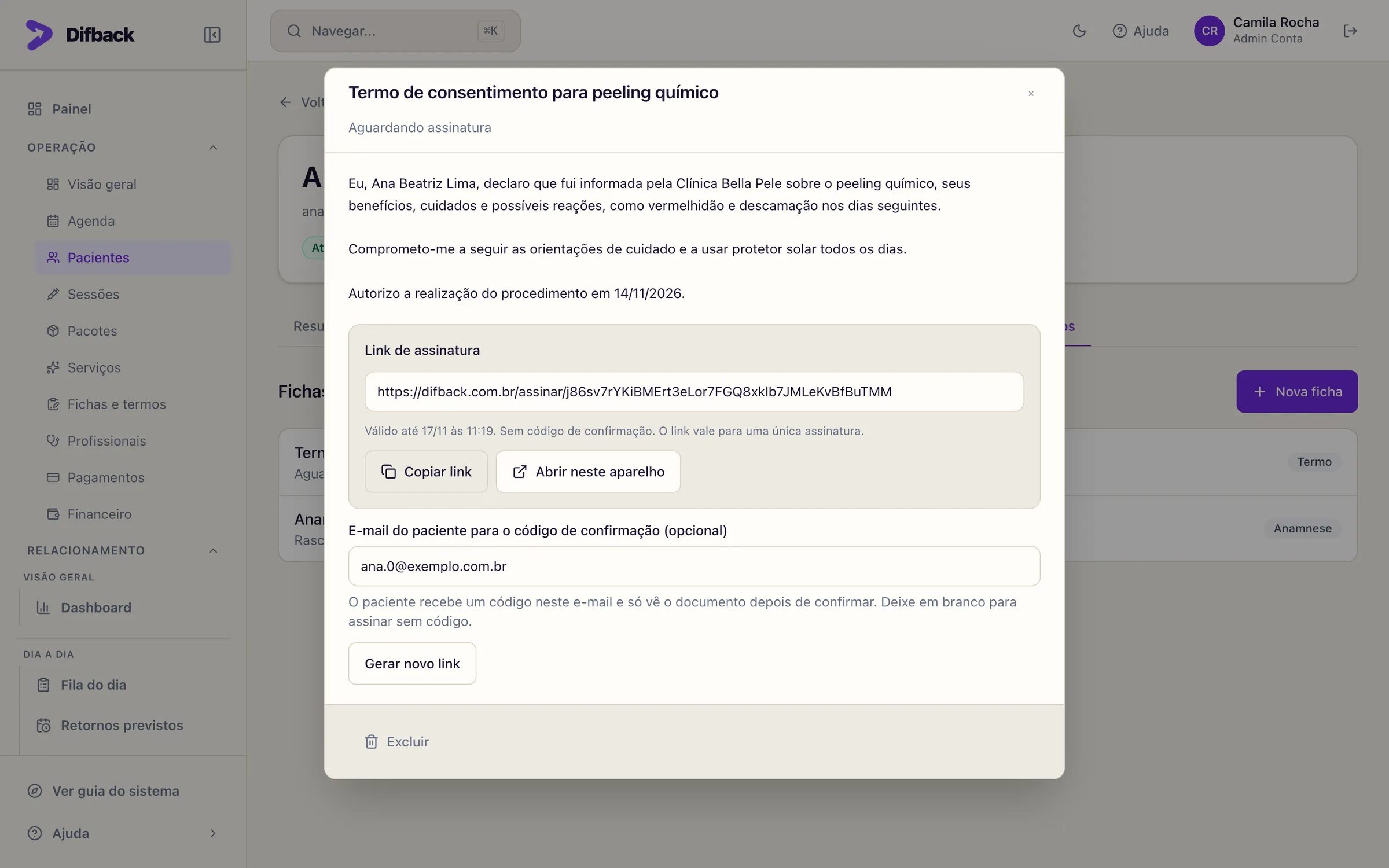
- 1Abra a ficha e, se quiser mais segurança, informe o e-mail do paciente para o código de confirmação. Em branco, o paciente assina sem código.
- 2Clique em Coletar assinatura. O Difback mostra o Link de assinatura.
- 3Use Copiar link para mandar ao paciente (por WhatsApp, por exemplo) ou Abrir neste aparelho para ele assinar no tablet ou celular da clínica.
- O link vale por 72 horas e serve para uma única assinatura.
- Gerar novo link cancela o link anterior.
- Se você alterar as respostas da anamnese depois de gerar o link, ele deixa de valer: gere outro, para o paciente assinar exatamente o que viu.
O que o paciente vê
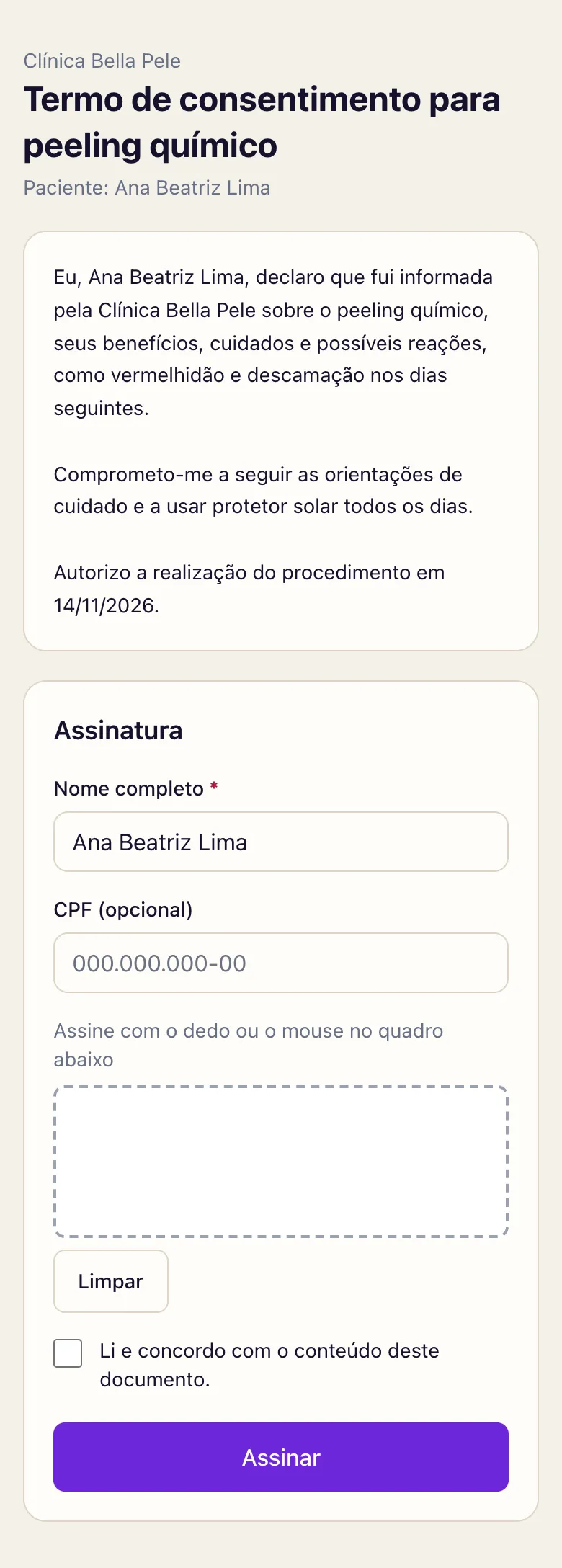
- 1O paciente abre o link e lê o documento.
- 2Informa o nome completo e, se quiser, o CPF.
- 3Assina com o dedo (ou o mouse) no quadro. Limpar apaga para assinar de novo.
- 4Marca Li e concordo com o conteúdo deste documento e toca em Assinar.
Quando você informa o e-mail, o paciente recebe um código de 6 dígitos, válido por 10 minutos, e só vê o documento depois de digitá-lo. Depois de assinar, ele pode baixar a própria cópia em Baixar minha cópia (PDF).
Depois da assinatura
- A ficha assinada não pode mais ser alterada nem excluída. Só rascunhos podem ser excluídos.
- Abra a ficha para ver quem assinou, a imagem da assinatura e o código de verificação.
- Use Baixar PDF para guardar ou imprimir o documento assinado.
O paciente precisa instalar alguma coisa para assinar?
Não. O link abre no navegador do celular, do tablet ou do computador.
O link venceu. E agora?
Abra a ficha e clique em Gerar novo link. O link antigo deixa de funcionar.
Posso corrigir uma ficha depois de assinada?
Não. Crie uma Nova ficha a partir do modelo e colete a assinatura de novo.