
Agenda e agendamentos
Marque horários, acompanhe a agenda por lista, dia, semana ou mês e configure disponibilidade.
Operação › AgendaAtualizado em 14 de novembro de 2026
A agenda reúne os horários marcados com paciente, profissional e serviço. Ela pode ser vista em Lista (próximos agendamentos), Dia, Semana ou Mês (grade do mês).
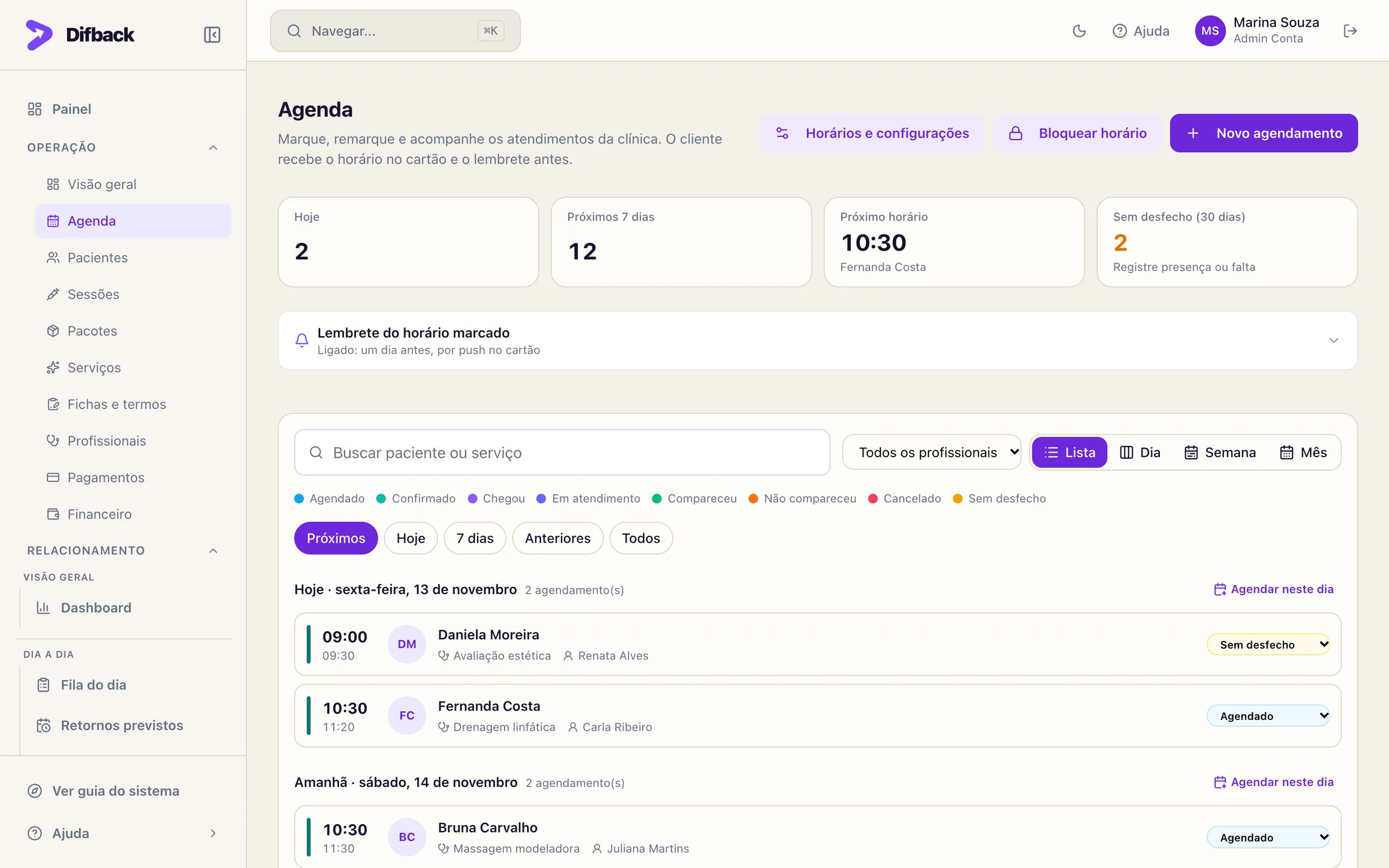
Novo agendamento
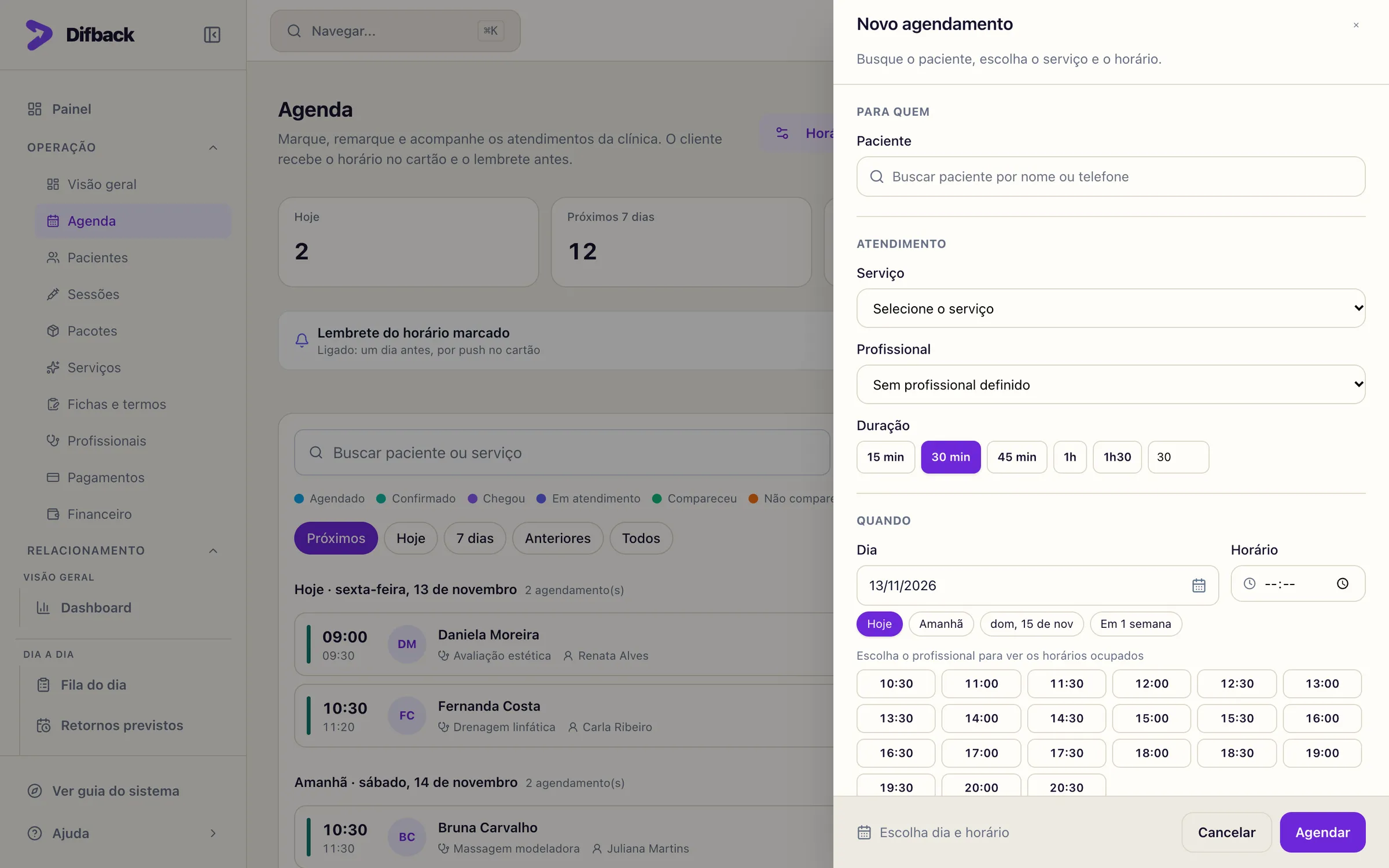
- 1Clique em Novo agendamento (ou em Agendar na lista de pacientes).
- 2Busque o paciente e escolha o serviço e o profissional.
- 3Escolha o serviço e, se o cliente tiver um pacote com esse serviço, marque-o em Usar pacote (sem pacote, o atendimento fica avulso).
- 4Defina a duração, o dia e um dos horários livres. Ajuste o status e o tipo de atendimento se precisar.
- 5Clique em Agendar.
Visão do mês
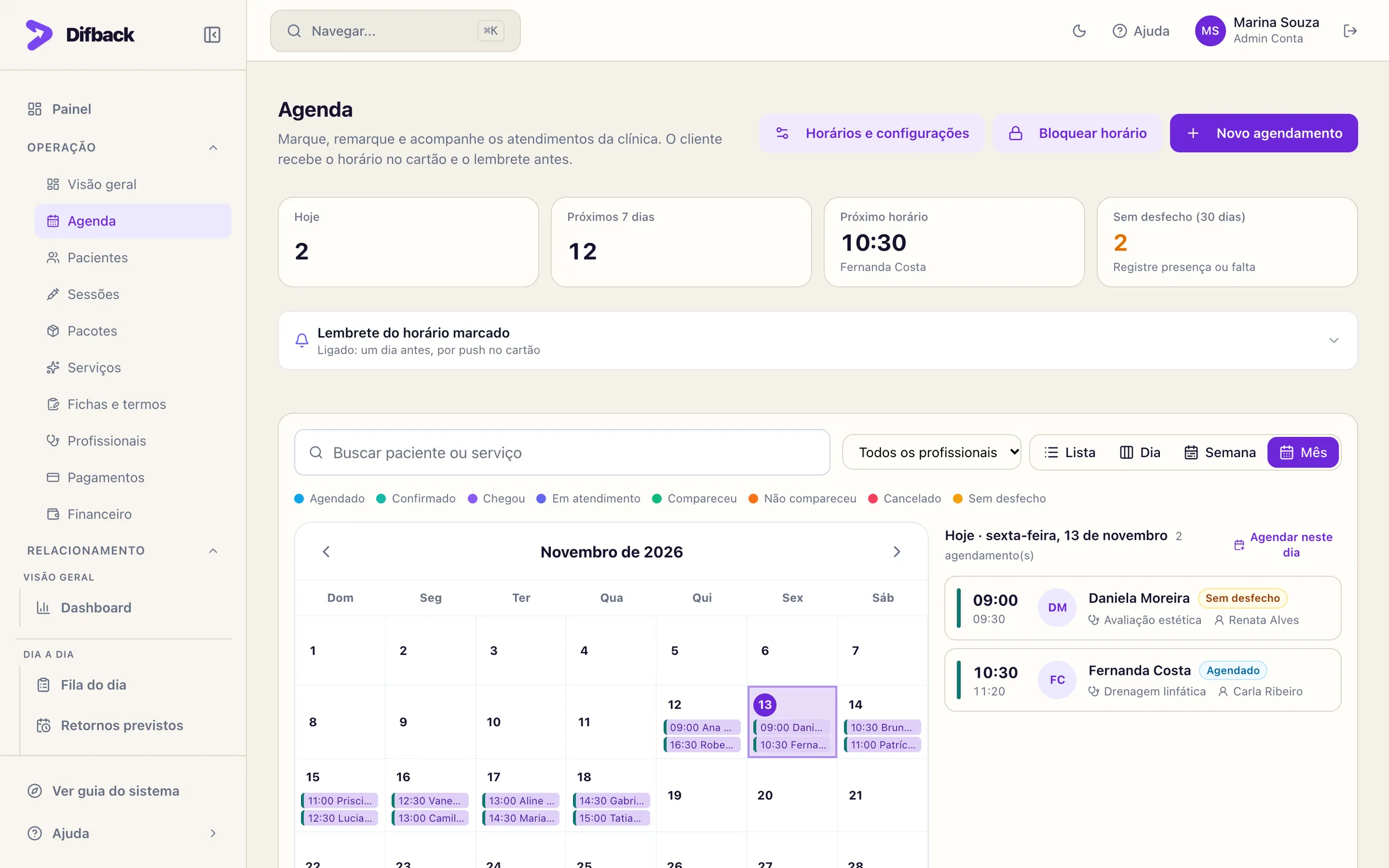
No modo Mês, cada dia mostra os horários marcados. Clique no dia para ver os atendimentos ao lado e abrir um horário.
Status do agendamento
| Status | Quando usar |
|---|---|
| Agendado | Horário marcado, ainda não aconteceu. |
| Realizado | O atendimento aconteceu. Conta como presença e alimenta o histórico e os retornos. |
| Cancelado | O horário não vai acontecer. |
Configurações da agenda
O botão Configurações Agenda abre a disponibilidade da agenda (dias e horários de atendimento), os profissionais vinculados e a sincronização com o Google Calendar.
Dica: Com o QR code de check-in ativado no cartão, a recepção confirma a chegada do paciente lendo o cartão no Scanner. Veja Scanner e presença.